100 Persen Lancar! Cara Mirroring HP ke Laptop dengan Wifi Tanpa Lag
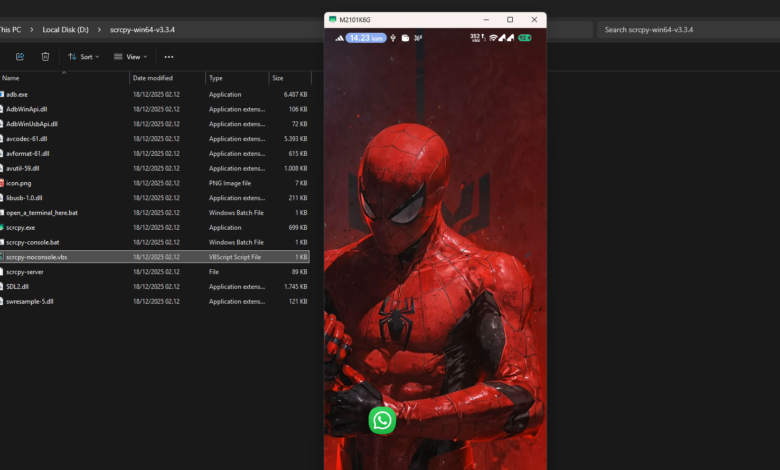
Menampilkan layar ponsel di perangkat komputer kini menjadi kebutuhan bagi banyak orang, mulai dari urusan pekerjaan hingga hiburan. Banyak yang mencari cara mirroring HP ke laptop dengan wifi karena dianggap lebih praktis dan fleksibel dibandingkan harus terpaku pada kabel USB yang membatasi ruang gerak.
Salah satu alat paling ampuh dan ringan untuk melakukan ini adalah scrcpy. Program bersifat sumber terbuka (open-source) ini memungkinkan Anda mengontrol Android dari laptop dengan latensi yang sangat rendah. Berdasarkan ulasan dari berbagai portal teknologi seperti Kompas, scrcpy sering menjadi rekomendasi utama karena tidak menampilkan iklan dan performanya sangat stabil.
Persiapan Sebelum Melakukan Mirroring
Sebelum masuk ke teknis, ada beberapa hal krusial yang harus disiapkan. Kunci utama dari cara mirroring HP ke laptop dengan wifi adalah kestabilan jaringan.
Jaringan yang Sama: Pastikan laptop dan HP Anda terhubung ke jaringan DHCP atau router yang sama. Jika Anda menggunakan PC desktop tanpa wifi, Anda tetap bisa melakukannya asalkan PC tersebut terhubung ke router yang sama melalui kabel LAN.
Pengaturan IP Statis: Secara default, router memberikan alamat IP yang bisa berubah-ubah. Agar koneksi tidak sering terputus atau gagal di kemudian hari, ubahlah pengaturan wifi di HP Anda dari DHCP ke Statis. Catat alamat IP tersebut, misalnya 192.168.1.15.
Unduh scrcpy: Kunjungi situs resmi pengembangnya di GitHub melalui pencarian “Genymobile scrcpy”. Unduh versi terbaru sesuai dengan sistem operasi laptop Anda, lalu ekstrak file ZIP tersebut ke folder yang mudah ditemukan, misalnya di Drive C atau D.
Langkah Aktivasi Fitur Opsi Pengembang
Mirroring melalui wifi membutuhkan akses khusus yang disebut Wireless Debugging. Fitur ini tidak muncul secara otomatis, sehingga Anda harus mengaktifkan menu rahasia di Android terlebih dahulu.
Buka menu Pengaturan di HP Anda.
Pilih menu Tentang Telepon atau About Phone.
Cari opsi bertuliskan Nomor Versi atau Build Number.
Ketuk sebanyak 7 kali berturut-turut hingga muncul notifikasi bahwa Anda sudah menjadi pengembang.
Kembali ke menu utama Pengaturan, cari Sistem lalu pilih Opsi Pengembang.
Tutorial Langkah demi Langkah Mirroring dengan Scrcpy
Setelah persiapan selesai, ikuti panduan berikut ini untuk mulai menghubungkan layar ponsel Anda secara nirkabel.
1. Masuk ke Mode Wireless Debugging
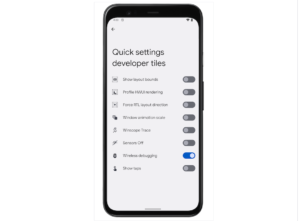
Di dalam menu Opsi Pengembang, cari pilihan Wireless Debugging (Debugging Nirkabel). Aktifkan fitur tersebut. Pastikan HP Anda sudah terhubung ke wifi yang sama dengan laptop. Klik pada menu tersebut untuk melihat detail alamat IP dan port pemasangan.
2. Membuka Command Prompt (CMD)
Buka folder hasil ekstrak scrcpy yang sudah Anda siapkan tadi. Di bagian address bar folder tersebut (bagian atas yang menunjukkan lokasi folder), ketik cmd lalu tekan Enter. Jendela Command Prompt hitam akan muncul dan langsung mengarah ke folder scrcpy.
3. Melakukan Pemasangan (Pairing)
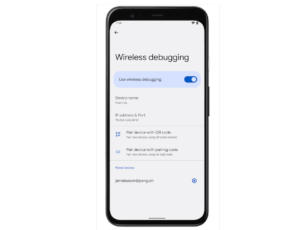
Untuk Android versi 11 ke atas, Anda perlu melakukan pairing terlebih dahulu. Lihat pada layar HP di bagian “Pair device with pairing code”. Di jendela CMD laptop, ketikkan perintah:
adb pair [ipaddress-hp]:[port]
Contoh: adb pair 192.168.1.15:37895. Masukkan kode pemasangan yang muncul di layar HP Anda saat diminta.
4. Menghubungkan dan Menjalankan Scrcpy
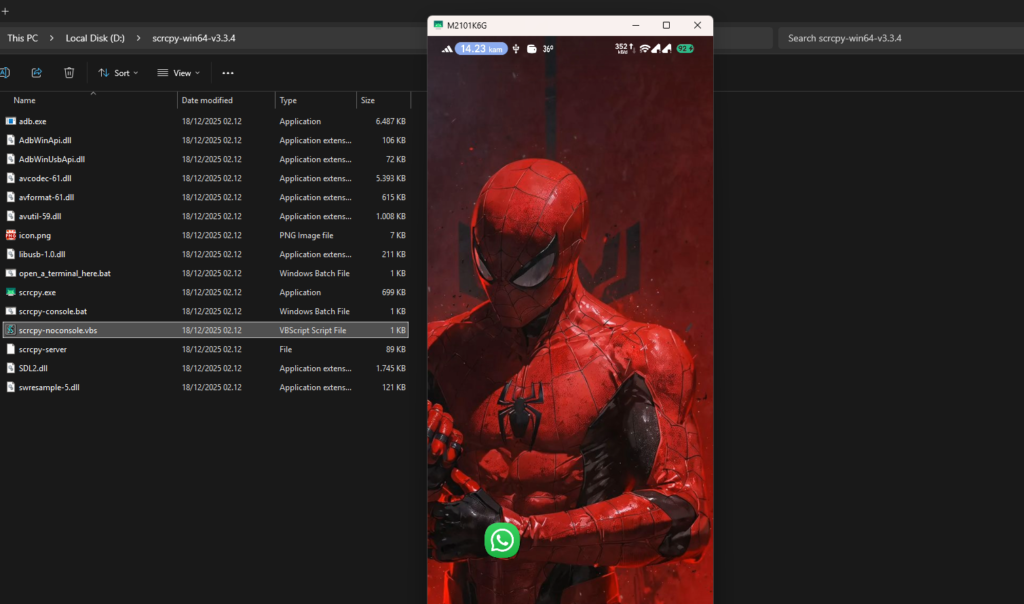
Setelah sukses dipasangkan, pastikan perangkat terdeteksi dengan mengetik adb devices. Jika sudah muncul, Anda hanya perlu menjalankan file aplikasi klik dua kali pada file scrcpy-noconsole.vbs di folder. Dalam sekejap, layar HP Anda akan muncul di laptop.
Tabel Perbandingan Metode Mirroring
Berikut adalah perbandingan singkat antara menggunakan scrcpy dibandingkan metode lainnya:
| Fitur | Scrcpy (Wifi) | Windows Connect | Aplikasi Pihak Ketiga |
| Biaya | Gratis Total | Gratis | Gratis/Berbayar |
| Latensi | Sangat Rendah | Sedang | Bervariasi |
| Kualitas Gambar | Sangat Jernih | Standar | Tergantung Koneksi |
| Fitur Kontrol | Mouse & Keyboard | Terbatas | Berbayar (Premium) |
Solusi Masalah (Troubleshooting) Sering Terjadi
Kadang proses cara mirroring HP ke laptop dengan wifi tidak selalu mulus. Berikut beberapa kendala yang sering ditemui:
Device Not Found: Pastikan kabel data tidak sedang tercolok jika ingin murni menggunakan wifi. Cek kembali apakah IP HP sudah benar.
Connection Refused: Biasanya terjadi karena port Wireless Debugging berubah secara otomatis. Masuk kembali ke menu Wireless Debugging dan pastikan port yang Anda ketik di CMD sesuai dengan yang tertera di HP.
Layar Patah-patah (Lag): Ini biasanya disebabkan oleh gangguan frekuensi wifi. Gunakan frekuensi 5GHz pada router Anda untuk hasil yang lebih stabil dibandingkan 2.4GHz.
Otorisasi Gagal: Pastikan Anda selalu menekan “Allow” atau “Izinkan” pada pop-up yang muncul di layar HP saat proses koneksi berlangsung.
Alternatif Cara Mirroring Lainnya
Jika Anda merasa metode scrcpy terlalu teknis, ada beberapa alternatif lain yang bisa dicoba:
Fitur Windows Connect: Windows 10 dan 11 memiliki fitur bawaan bernama “Wireless Display”. Anda hanya perlu mengaktifkannya di bagian Optional Features pada pengaturan Windows. Namun, tidak semua HP mendukung protokol Miracast.
Aplikasi LetsView: Menurut laporan dari beberapa forum teknologi, LetsView adalah salah satu aplikasi gratis yang cukup ramah pengguna. Anda hanya perlu menginstal aplikasi ini di laptop dan HP, lalu melakukan scan QR Code untuk terhubung.
AirDroid: Aplikasi ini lebih fokus pada manajemen file, namun memiliki fitur mirroring yang cukup mumpuni meskipun sering kali terdapat batasan pada versi gratisnya.
FAQ (Pertanyaan yang Sering Diajukan)
Apakah cara mirroring HP ke laptop dengan wifi ini aman?
Sangat aman selama Anda menggunakan aplikasi resmi seperti scrcpy dari GitHub dan tidak memberikan akses debugging kepada sembarang orang di jaringan publik.
Apakah semua merk HP bisa menggunakan metode ini?
Hampir semua HP Android (versi 5.0 ke atas untuk scrcpy) bisa menggunakan metode ini, asalkan menu Opsi Pengembang dapat diakses.
Bisakah saya mengontrol HP dari laptop menggunakan mouse?
Ya, salah satu keunggulan scrcpy adalah Anda bisa mengoperasikan HP sepenuhnya menggunakan mouse dan keyboard laptop seolah-olah sedang menyentuh layar HP secara langsung.
Berapa kecepatan wifi minimal agar lancar?
Idealnya Anda memiliki koneksi lokal minimal 10 Mbps atau menggunakan router dengan standar minimal wifi 4 (802.11n), namun disarankan menggunakan wifi 5 atau 6 untuk pengalaman tanpa hambatan.
Bagaimana, cukup mudah bukan? Dengan mengikuti panduan di atas, Anda sekarang bisa menikmati tampilan layar yang lebih luas untuk berbagai keperluan produktivitas Anda.