Cara Kalibrasi Baterai Laptop Agar Awet dan Tahan Lama
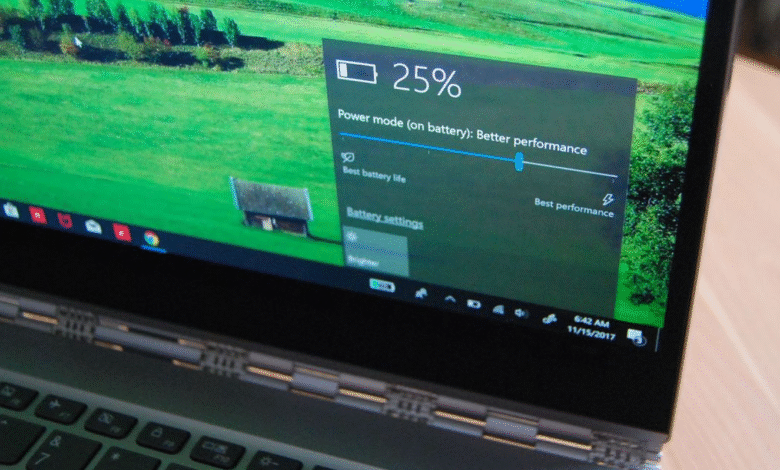
Pernahkah Anda mengalami kejadian menyebalkan di mana indikator baterai laptop masih menunjukkan angka 30%, namun tiba-tiba layar mati dan laptop kehabisan daya? Atau sebaliknya, indikator tertahan di angka 99% berjam-jam tapi langsung drop begitu kabel charger dicabut?
Jika iya, jangan buru-buru memvonis baterai laptop Anda rusak atau bocor. Kemungkinan besar, masalahnya terletak pada sistem pembacaan kapasitas baterai yang “bingung” atau tidak akurat. Solusi paling ampuh dan hemat biaya untuk masalah ini adalah dengan melakukan kalibrasi baterai laptop.
Melansir dari berbagai sumber teknologi terkemuka seperti PCMag dan panduan resmi Microsoft, kalibrasi adalah proses “mengatur ulang” indikator baterai agar sinkron kembali dengan kapasitas daya yang sebenarnya. Berikut adalah panduan lengkap cara melakukannya agar laptop Anda kembali prima.
Mengapa Kalibrasi Itu Penting?
Seiring berjalannya waktu dan siklus pengisian daya (charge-discharge), sensor perangkat lunak di Windows sering kali kehilangan akurasi dalam membaca sisa daya di sel baterai fisik. Ini wajar terjadi karena faktor panas dan pola pemakaian yang tidak teratur.
Tujuan utama kalibrasi bukanlah untuk memperbaiki sel baterai yang sudah mati secara fisik, melainkan untuk memperbaiki akurasi pembacaan. Dengan kalibrasi, sistem operasi bisa memberikan estimasi waktu pakai yang real, sehingga Anda tidak akan lagi mengalami laptop mati mendadak saat sedang bekerja penting.

Tanda-Tanda Laptop Butuh Kalibrasi
Sebelum masuk ke langkah teknis, kenali dulu gejalanya. Menurut laporan dari HP Support, Anda disarankan melakukan kalibrasi jika mengalami hal berikut:
Laptop mati tiba-tiba meskipun indikator baterai masih menunjukkan persentase cukup (misal: 20-30%).
Indikator persentase baterai tidak berkurang atau stuck di angka tertentu.
Laptop melaporkan “baterai habis” padahal baru digunakan sebentar, tetapi saat dicolokkan charger, indikator langsung melonjak naik.
Anda belum pernah melakukan kalibrasi dalam 3-6 bulan terakhir.
Cara Kalibrasi Baterai Laptop Secara Manual (Paling Efektif)
Metode manual ini bisa diterapkan pada semua merek laptop (Asus, Acer, Lenovo, HP, Dell, dll) dan semua sistem operasi (Windows 10, Windows 11). Meskipun memakan waktu, cara ini dinilai paling efektif.
Langkah 1: Ubah Pengaturan Daya (Power Plan)
Agar proses pengosongan baterai berjalan total, kita harus mencegah laptop masuk ke mode tidur (sleep) atau hibernasi secara otomatis.
Klik kanan pada ikon baterai di taskbar, pilih Power Options.
Pilih Change plan settings.
Ubah pengaturan “Turn off the display” dan “Put the computer to sleep” menjadi Never (Jangan Pernah) pada kolom “On battery”.
Klik Save changes.
Langkah 2: Isi Daya Hingga Penuh (Charging)
Colokkan adaptor dan isi baterai laptop Anda hingga mencapai 100%. Setelah penuh, biarkan tetap tercolok selama minimal 1-2 jam. Menurut Kompas Tekno, langkah ini bertujuan untuk memastikan sel baterai benar-benar dingin dan stabil pada kapasitas maksimalnya.
Langkah 3: Kosongkan Baterai (Discharging)
Cabut kabel charger.
Gunakan laptop seperti biasa. Anda bisa memutar video durasi panjang atau membiarkannya menyala (karena mode sleep sudah dimatikan tadi) hingga baterai benar-benar habis dan laptop mati sendiri.
Penting: Biarkan laptop mati total karena kehabisan daya.
Langkah 4: Istirahatkan Laptop
Setelah laptop mati, jangan langsung dinyalakan. Biarkan dalam keadaan mati selama kurang lebih 3-5 jam. Tujuannya adalah untuk membuang sisa-sisa daya statis (residual power) yang mungkin masih tersimpan, sehingga baterai benar-benar dalam status 0% absolut.
Langkah 5: Isi Kembali Hingga Penuh
Colokkan kembali charger.
Isi daya hingga 100% tanpa menyalakan laptop (jika memungkinkan) atau sambil menyala namun jangan digunakan untuk aktivitas berat.
Pastikan proses charging tidak terputus hingga indikator penuh.
Setelah penuh, jangan lupa kembalikan pengaturan Power Plan (Langkah 1) ke settingan normal agar layar bisa mati otomatis saat tidak digunakan.
Selamat! Proses kalibrasi baterai laptop Anda sudah selesai. Indikator baterai sekarang seharusnya sudah jauh lebih akurat.
Cara Kalibrasi Menggunakan BIOS atau Software Bawaan
Beberapa produsen laptop menyediakan fitur bawaan untuk memudahkan pengguna. Berdasarkan panduan dari Lenovo dan MSI, berikut caranya:
Melalui BIOS:
Matikan laptop dan nyalakan kembali.
Tekan tombol F2, F10, atau Del (tergantung merek) berulang kali saat booting untuk masuk BIOS.
Cari menu Power atau Boot, lalu pilih opsi Smart Battery Calibration. Ikuti instruksi di layar.
Melalui Software Bawaan:
Laptop gaming atau ultrabook modern biasanya memiliki aplikasi pusat kontrol (seperti MSI Dragon Center, Lenovo Vantage, atau MyASUS).
Buka aplikasi tersebut, cari menu Battery Health atau Power, dan klik tombol Battery Calibration. Sistem akan melakukan proses charge-discharge secara otomatis.
Tabel Perbandingan Metode Kalibrasi
Agar lebih mudah memilih metode yang pas untuk Anda, simak tabel berikut:
| Fitur | Metode Manual | Metode BIOS/Software |
| Kelebihan | Sangat akurat, bisa untuk semua laptop. | Lebih praktis, otomatis dijalankan sistem. |
| Kekurangan | Proses lama, butuh pengaturan manual. | Tidak semua laptop memiliki fitur ini. |
| Rekomendasi | Lakukan jika indikator sangat error. | Lakukan untuk perawatan rutin ringan. |
Tips Merawat Baterai Laptop Agar Tahan Lama
Setelah dikalibrasi, tentu Anda ingin baterai tetap awet, bukan? Berikut beberapa tips tambahan:
Jaga Suhu Laptop: Panas adalah musuh utama baterai Lithium-ion. Pastikan sirkulasi udara laptop lancar.
Hindari Deep Discharge Sering-sering: Jangan biasakan memakai laptop sampai 0% setiap hari. Idealnya, charge kembali saat baterai di angka 20%.
Cabut Charger (Opsional): Meski laptop modern punya fitur pemutus arus (cut-off), sesekali mencabut charger saat penuh bisa membantu menjaga kesehatan kimiawi baterai.
FAQ (Pertanyaan yang Sering Diajukan)
Q: Seberapa sering saya harus melakukan kalibrasi baterai?
A: Idealnya setiap 3 bulan sekali, atau segera setelah Anda merasa indikator baterai mulai tidak akurat.
Q: Apakah kalibrasi bisa memperbaiki baterai yang sudah bocor?
A: Tidak. Kalibrasi hanya memperbaiki pembacaan indikator (software). Jika baterai fisik sudah rusak (misal hanya tahan 5 menit), solusinya adalah penggantian komponen.
Q: Apakah proses ini menghapus data di laptop?
A: Sama sekali tidak. Ini hanya berkaitan dengan manajemen daya. Namun, pastikan Anda menyimpan pekerjaan Anda sebelum laptop mati saat proses pengosongan daya.
Demikianlah panduan lengkap cara kalibrasi baterai laptop. Dengan melakukan langkah sederhana ini secara berkala, Anda tidak hanya memperpanjang usia pakai baterai, tetapi juga menghindari momen panik saat bekerja mobile.
Langkah Selanjutnya: Coba cek status baterai Anda sekarang. Jika persentasenya sering melompat-lompat, jadwalkan waktu malam ini untuk melakukan kalibrasi manual seperti panduan di atas!