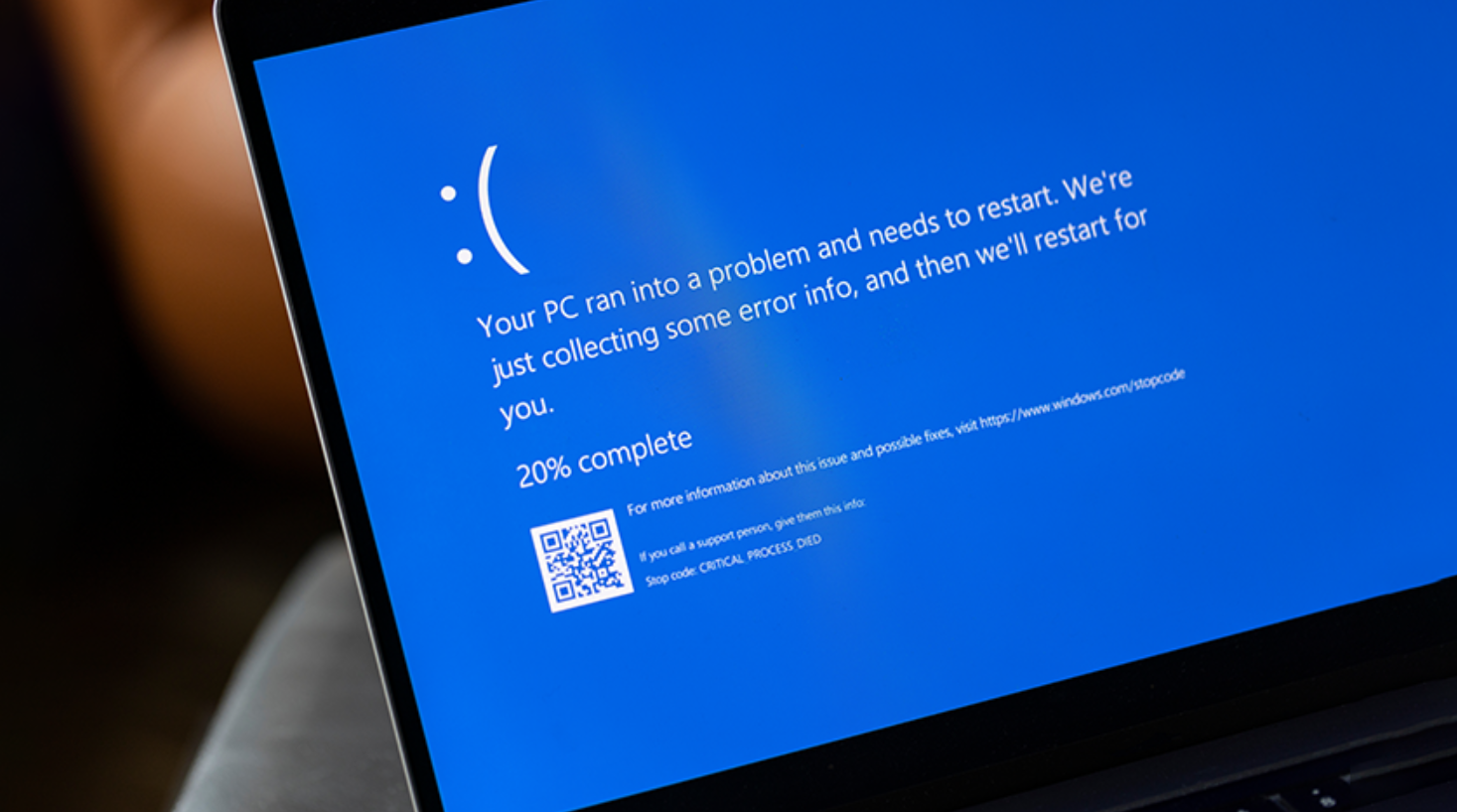
Pernahkah Anda mengalami momen jantung berdegup kencang saat menekan tombol power laptop, namun yang muncul bukan logo Windows yang familier, melainkan layar biru penuh tulisan asing? Fenomena ini dikenal sebagai Blue Screen of Death (BSOD). Masalah ini seringkali membuat frustrasi karena terjadi tanpa peringatan, membuat pekerjaan tertunda, dan memicu kekhawatiran akan kerusakan perangkat keras yang parah.
Namun, sebelum Anda buru-buru membawanya ke tempat servis, ada baiknya memahami bahwa tidak semua layar biru berarti “kematian” total bagi laptop Anda. Artikel ini akan mengupas tuntas solusi laptop blue screen saat dinyalakan tiba tiba dengan langkah-langkah yang bisa Anda praktikkan sendiri di rumah.
Mengapa Laptop Mengalami Blue Screen Saat Booting?
Secara sederhana, BSOD adalah mekanisme pertahanan diri sistem operasi Windows. Ketika sistem mendeteksi adanya instruksi yang tidak bisa diproses atau potensi kerusakan yang bisa membahayakan data, sistem akan menghentikan operasi secara paksa.
Menurut laporan dari laman dukungan Microsoft, penyebab utama BSOD umumnya terbagi menjadi dua kategori besar:
-
Masalah Perangkat Lunak (Software): Driver yang korup, update Windows yang gagal, atau serangan malware.
-
Masalah Perangkat Keras (Hardware): RAM yang kotor/rusak, hard disk yang mengalami bad sector, atau overheat.
Memahami akar masalah akan mempermudah kita dalam menerapkan solusi yang tepat.
Langkah Pertolongan Pertama Mengatasi Blue Screen
Jika Anda menghadapi situasi ini, tarik napas dalam-dalam dan ikuti langkah-langkah berikut secara berurutan, mulai dari yang termudah.
1. Lakukan Force Restart
Seringkali, BSOD hanyalah glitch atau kesalahan sementara pada sistem.
-
Tekan dan tahan tombol Power pada laptop selama 10-15 detik hingga mesin benar-benar mati.
-
Tunggu sekitar 1 menit agar aliran listrik sisa menghilang.
-
Nyalakan kembali laptop seperti biasa.
Jika laptop berhasil masuk ke Windows, kemungkinan besar itu hanya kesalahan sesaat. Namun, jika masalah berulang, lanjut ke langkah berikutnya.
2. Masuk ke Safe Mode (Mode Aman)
Ini adalah langkah krusial. Safe Mode menjalankan Windows hanya dengan driver dan fitur paling dasar. Jika laptop berjalan normal di Safe Mode, berarti masalahnya bukan pada file inti Windows, melainkan pada aplikasi atau driver tambahan.
Cara masuk Safe Mode (Windows 10/11):
-
Nyalakan laptop, saat logo Windows muncul, tekan tombol Power lagi untuk mematikannya paksa. Ulangi proses ini 2-3 kali hingga muncul menu Automatic Repair.
-
Pilih Advanced options > Troubleshoot > Advanced options > Startup Settings > Restart.
-
Setelah restart, tekan tombol 4 atau F4 untuk masuk ke Safe Mode.
3. Hapus Update atau Driver Terakhir
Berdasarkan ulasan dari KompasTekno, pembaruan driver yang tidak kompatibel sering menjadi biang kerok layar biru. Jika Anda baru saja menginstal aplikasi baru atau mengupdate driver VGA sebelum masalah terjadi, segera hapus di dalam Safe Mode.
-
Buka Device Manager.
-
Cari driver yang mencurigakan (biasanya ada tanda seru kuning).
-
Klik kanan dan pilih Uninstall device atau Roll Back Driver.
4. Jalankan Perintah Perbaikan Sistem (SFC Scannow)
Windows memiliki alat bawaan untuk memperbaiki file sistem yang rusak secara otomatis.
-
Buka Command Prompt (CMD) dengan akses Run as Administrator.
-
Ketik perintah:
sfc /scannowlalu tekan Enter. -
Tunggu proses hingga 100%. Jika ada file rusak, sistem akan mencoba memperbaikinya.
Tabel Perbandingan Metode Perbaikan
Agar Anda lebih mudah memilih langkah yang tepat, perhatikan tabel estimasi berikut ini:
| Metode Perbaikan | Tingkat Kesulitan | Risiko Data Hilang | Estimasi Waktu |
| Force Restart | Sangat Mudah | Sangat Rendah | 2 Menit |
| Safe Mode & Uninstall Driver | Sedang | Rendah | 15-30 Menit |
| System Restore | Sedang | Sedang (Data baru hilang) | 30-60 Menit |
| Reset Windows (Instal Ulang) | Tinggi | Tinggi (Jika tidak dibackup) | > 1 Jam |
Solusi Lanjutan: Periksa Perangkat Keras
Jika solusi perangkat lunak di atas tidak membuahkan hasil, ada kemungkinan komponen fisik laptop Anda bermasalah.
Cek Kesehatan RAM
RAM yang kotor atau longgar sering menyebabkan sistem gagal memproses data saat booting.
-
Jika Anda bisa membuka penutup belakang laptop, coba lepaskan RAM.
-
Bersihkan pin kuningan RAM menggunakan penghapus karet putih secara perlahan.
-
Pasang kembali dengan kencang.
Periksa Hard Disk atau SSD
Hard disk yang tua sering mengalami bad sector. Anda bisa mengeceknya lewat BIOS atau menggunakan perintah chkdsk di Command Prompt. Bunyi “tik-tik” halus dari dalam laptop juga bisa menjadi indikator kerusakan fisik pada hard disk.
Tips Mencegah Laptop Blue Screen di Masa Depan
Mencegah lebih baik daripada mengobati. Agar insiden solusi laptop blue screen saat dinyalakan tiba tiba tidak perlu Anda cari lagi di kemudian hari, lakukan hal berikut:
-
Update Berkala: Pastikan Windows dan driver selalu dalam versi terbaru yang stabil.
-
Jaga Suhu Laptop: Gunakan cooling pad jika Anda sering melakukan tugas berat seperti rendering atau gaming.
-
Hindari Aplikasi Bajakan: Aplikasi tidak resmi sering membawa malware yang merusak sistem registry.
-
Matikan Laptop dengan Benar: Hindari mematikan laptop dengan langsung mencabut baterai atau menekan paksa tombol power jika tidak darurat.
FAQ (Pertanyaan yang Sering Diajukan)
Q: Apakah data saya akan hilang jika terjadi Blue Screen?
A: Pada umumnya tidak. BSOD adalah masalah sistem, bukan penghapusan data. Namun, jika penyebabnya adalah kerusakan Hard Disk, maka ada risiko data tidak bisa diakses.
Q: Kode error apa yang paling sering muncul saat BSOD?
A: Beberapa kode umum meliputi CRITICAL_PROCESS_DIED, IRQL_NOT_LESS_OR_EQUAL, dan MEMORY_MANAGEMENT. Kode ini bisa Anda cari di Google untuk diagnosis lebih spesifik.
Q: Kapan saya harus membawa laptop ke teknisi?
A: Jika Anda sudah melakukan instal ulang Windows namun masalah tetap muncul, besar kemungkinan ada kerusakan hardware (Motherboard, RAM, atau GPU) yang memerlukan penanganan profesional.
Kesimpulan
Menghadapi layar biru memang menakutkan, namun dengan kepala dingin, sebagian besar masalah ini bisa diatasi sendiri. Kunci utamanya adalah mengisolasi penyebabnya: apakah ini masalah software baru atau hardware lama?
Jika Anda telah mencoba berbagai solusi laptop blue screen saat dinyalakan tiba tiba di atas namun belum berhasil, jangan ragu untuk menghubungi layanan servis resmi merek laptop Anda untuk penanganan lebih lanjut yang aman. Semoga laptop Anda bisa kembali beroperasi dengan normal!
-
 TECNO SPARK Go 3: Ponsel Rp1 Juta dengan Teknologi AI
-
 Redmi Buds 8 Pro – TWS Terbaru Xiaomi dengan Audio Ruang dan Pengurangan Kebisingan Canggih
-
 Samsung luncurkan HP Rp1 jutaan 2026, kamera 50MP dan RAM besar jadi andalan generasi muda
-
 5 Kesalahan Umum Pengguna HP yang Harus Dihindari
-
 Harga Realme 16 di Indonesia, Apakah Layak Dibeli?
-
 Generasi Corning Gorilla Glass dari Awal Hingga Si Paling Tangguh
-
 Layar HP Pakai Gorilla Glass 5, Masih Perlu Anti Gores Nggak Sih? Ini Jawabannya!
-
 iPhone Fold Dikabarkan Miliki Baterai Terbesar dalam Sejarah