Cara Reset Windows 11 Tanpa Install Ulang Paling Aman
Banyak pengguna laptop atau PC seringkali merasa frustrasi ketika perangkat mereka mulai terasa lambat, sering mengalami freeze, atau muncul berbagai pesan error yang tidak jelas asalnya. Biasanya, solusi terakhir yang terpikirkan adalah membawa perangkat ke tukang servis untuk instal ulang. Namun, tahukah Anda bahwa Microsoft telah menyediakan fitur canggih yang memungkinkan kita melakukan pemulihan sistem secara mandiri?
Mengetahui cara reset Windows 11 tanpa install ulang adalah keahlian yang sangat berguna di era digital saat ini. Anda tidak perlu lagi menyiapkan flashdisk bootable atau DVD instalasi yang merepotkan. Cukup dengan beberapa klik, sistem operasi Anda akan kembali segar seperti baru keluar dari pabrik.
Mengapa Perlu Melakukan Reset pada Windows 11?
Seiring berjalannya waktu, sistem operasi akan menumpuk file sampah, entri registri yang rusak, hingga aplikasi latar belakang yang membebani RAM. Berdasarkan laporan dari situs teknologi terkemuka seperti Kompas Tekno, penumpukan data yang tidak perlu serta infeksi malware ringan sering kali menjadi penyebab utama menurunnya performa perangkat berbasis Windows.
Melakukan reset menjadi pilihan bijak jika Anda mengalami kendala berikut:
Sistem sering mengalami crash atau Blue Screen of Death (BSOD).
Aplikasi bawaan Windows tidak berjalan sebagaimana mestinya.
Anda ingin menjual laptop dan ingin menghapus semua data pribadi secara permanen.
Laptop terasa sangat panas meskipun hanya membuka sedikit program.


Persiapan Penting Sebelum Reset
Meskipun metode ini menawarkan opsi untuk menyimpan dokumen, sangat disarankan untuk tetap melakukan cadangan (backup) data penting. Menurut saran para ahli keamanan siber di berbagai jurnal teknologi, selalu ada risiko kecil kegagalan sistem saat proses pemulihan berlangsung, misalnya akibat mati listrik tiba-tiba. Pastikan baterai laptop Anda terisi penuh atau hubungkan ke pengisi daya selama proses berlangsung.
Langkah-Langkah Cara Reset Windows 11 Tanpa Install Ulang
Berikut adalah panduan langkah demi langkah yang bisa Anda ikuti dengan mudah:
Buka Menu Settings: Klik tombol Start, lalu pilih ikon gerigi untuk masuk ke menu Pengaturan (Settings). Anda juga bisa menggunakan pintasan keyboard Windows + I.
Masuk ke Menu System: Di panel sebelah kiri, pastikan Anda berada di tab “System”. Kemudian cari dan klik opsi bertuliskan “Recovery”.
Pilih Reset PC: Pada bagian “Recovery options”, Anda akan melihat tombol bertuliskan “Reset PC” di samping pilihan “Reset this PC”. Klik tombol tersebut.
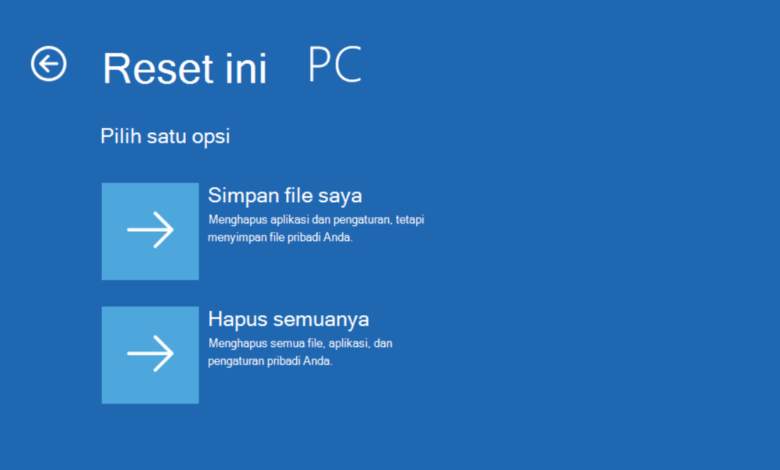
Pilih Opsi Simpan File: Setelah jendela baru muncul, Anda akan diberi dua pilihan:
Keep my files: Menghapus aplikasi dan pengaturan, tetapi tetap mempertahankan file pribadi Anda (dokumen, foto, musik).
Remove everything: Menghapus seluruh data, aplikasi, dan pengaturan. Pilih ini jika Anda ingin pembersihan total.
Metode Reinstall: Selanjutnya, Anda akan ditanya bagaimana cara Windows menginstal ulang dirinya sendiri. Pilih “Local reinstall” untuk proses yang lebih cepat menggunakan file yang sudah ada di perangkat Anda.
Konfirmasi Akhir: Tinjau kembali pengaturan yang Anda pilih. Jika sudah yakin, klik “Reset”.
Perbedaan Keep My Files dan Remove Everything
Untuk membantu Anda menentukan pilihan, perhatikan tabel perbandingan di bawah ini:
| Fitur | Keep My Files | Remove Everything |
| File Pribadi (User Data) | Tetap Tersimpan | Dihapus Permanen |
| Aplikasi Pihak Ketiga | Dihapus | Dihapus |
| Pengaturan Windows | Kembali ke Default | Kembali ke Default |
| Driver Hardware | Biasanya Bertahan | Seringkali Harus Update Lagi |
| Durasi Proses | Lebih Cepat | Lebih Lama |
Mengenal Cloud Download vs Local Reinstall
Saat menjalankan cara reset Windows 11 tanpa install ulang, Anda akan menemui pilihan sumber file sistem. Melansir informasi dari kanal berita Liputan6, fitur “Cloud Download” sangat berguna jika Anda mencurigai file sistem di dalam laptop sudah rusak atau korup.
Jika Anda memilih Cloud Download, Windows akan mengunduh file sistem terbaru langsung dari server Microsoft (memerlukan kuota internet sekitar 4GB). Sedangkan Local Reinstall hanya menggunakan file yang sudah tersedia di dalam hardisk Anda. Jika koneksi internet Anda stabil dan cepat, Cloud Download adalah pilihan paling aman untuk hasil yang lebih bersih.
FAQ: Pertanyaan yang Sering Diajukan
Apakah reset Windows 11 akan menghapus lisensi asli saya?
Tidak. Jika Windows 11 Anda sudah teraktivasi secara resmi, lisensi tersebut akan tetap menempel pada perangkat keras (digital license) dan akan otomatis aktif kembali setelah proses reset selesai.
Berapa lama proses reset berlangsung?
Durasi waktu sangat bergantung pada spesifikasi perangkat dan jumlah data yang diproses. Biasanya berkisar antara 30 menit hingga 2 jam.
Apakah aplikasi seperti Microsoft Office akan hilang?
Ya, semua aplikasi yang bukan bawaan asli dari Windows (seperti Office, Chrome, atau Game) akan terhapus dan Anda perlu menginstalnya kembali setelah proses reset.
Dengan memahami cara reset Windows 11 tanpa install ulang, Anda kini memiliki solusi jitu untuk merawat performa perangkat tanpa perlu bergantung pada bantuan teknisi. Langkah ini tidak hanya menghemat biaya, tetapi juga memberikan keamanan lebih bagi data pribadi Anda.