Apakah Anda pernah berada dalam situasi di mana Anda perlu mengetahui secara detail spesifikasi perangkat keras (hardware) komputer Anda, tetapi tidak ingin mengunduh atau menginstal aplikasi pihak ketiga? Baik itu untuk keperluan upgrade, troubleshooting, atau sekadar memverifikasi informasi saat membeli bekas, mengetahui spesifikasi PC atau laptop Anda adalah hal yang penting.
Banyak orang mungkin langsung berpikir tentang membuka Settings atau menggunakan alat grafis seperti Task Manager. Namun, ada cara yang lebih cepat, efisien, dan memberikan informasi lebih mendalam bagi Anda yang familiar dengan lingkungan Windows, yaitu melalui Command Prompt (CMD). Alat bawaan Windows ini menyimpan segudang perintah yang memungkinkan kita berinteraksi dengan sistem pada level yang lebih rendah.
Menurut laporan dari berbagai forum teknologi, metode Command Prompt ini sering menjadi pilihan utama teknisi dan pengguna tingkat lanjut karena kecepatannya dan kemampuannya memberikan data mentah yang akurat. Mari kita jelajahi langkah-langkah mudah untuk melakukan cek spesifikasi PC menggunakan CMD.
Langkah Awal: Membuka Command Prompt
Sebelum masuk ke perintah inti, pastikan Anda tahu cara mengakses CMD:
-
Tekan tombol Windows + R secara bersamaan untuk membuka jendela Run.
- Ketik cmd lalu tekan Enter.
Alternatif: Klik ikon Search di Taskbar (atau tekan tombol Windows), lalu ketik Command Prompt dan pilih aplikasi tersebut.
Setelah jendela hitam CMD terbuka, Anda siap untuk menjalankan perintah-perintah berikut.
Metode 1: Menggunakan Perintah systeminfo
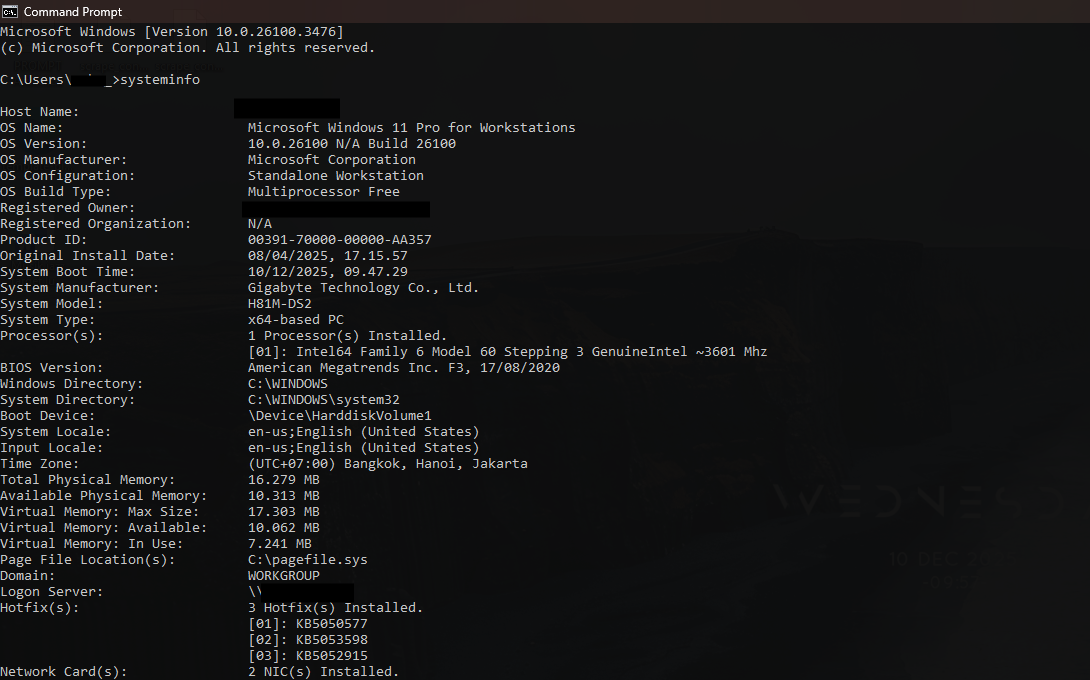
Perintah systeminfo adalah senjata utama untuk mendapatkan ringkasan menyeluruh tentang konfigurasi sistem Anda. Ini adalah cara paling populer untuk mengecek spesifikasi komputer lewat CMD.
Cara Kerja:
-
Pada jendela Command Prompt, ketik perintah berikut:
systeminfo -
Tekan Enter.
Sistem akan mulai mengumpulkan data, proses ini mungkin memakan waktu beberapa detik. Setelah selesai, Anda akan melihat daftar panjang informasi yang mencakup hampir semua aspek sistem Anda.
Informasi Penting yang Ditampilkan:
| Kategori | Informasi yang Didapat |
| Sistem Operasi | Nama OS, Versi, Build, Tipe Sistem (32-bit atau 64-bit). |
| Prosesor (CPU) | Detail Prosesor, Jumlah Core, Kecepatan. |
| Memori (RAM) | Total Physical Memory, Available Physical Memory. |
| Jaringan | Detail Network Card dan konfigurasi IP. |
| Virtualisasi | Status Hyper-V atau Virtualization lainnya. |
Contoh Data RAM dan OS:
| Detail | Nilai |
| OS Name | Microsoft Windows 11 Home |
| OS Version | 10.0.22621 N/A Build 22621 |
| Total Physical Memory | 8,192 MB (atau 8 GB) |
| Available Physical Memory | 3,567 MB |
| Processor(s) | 1 Processor(s) Installed. [01]: Intel64 Family 6 Model 142 Stepping 12 GenuineIntel ~2808 Mhz |
Metode 2: Menggunakan Perintah wmic (Windows Management Instrumentation Command-line)
Untuk informasi yang lebih spesifik dan terfokus pada perangkat keras, perintah wmic menawarkan fleksibilitas yang lebih besar. Ini memungkinkan kita untuk mengambil data spesifik tanpa harus menelusuri hasil yang panjang seperti pada systeminfo. Perintah wmic ini sangat efektif untuk mengecek spek laptop atau PC secara modular.
1. Cek Detail CPU (Processor):
Untuk mengetahui model dan kecepatan CPU secara spesifik, gunakan:
wmic cpu get name, maxclockspeed, cores, logicalprocessors
Perintah ini akan menampilkan nama prosesor, kecepatan maksimum dalam MHz, jumlah core, dan jumlah logical processor (threads).
2. Cek Total RAM (Memory):
Untuk mengetahui total memori fisik (RAM) yang terpasang dalam byte (Anda perlu membaginya dengan $1024^3$ untuk mendapatkan GB):
wmic ComputerSystem get TotalPhysicalMemory
Tips: Jika hasilnya terlalu besar, Anda bisa menggunakan perintah lain untuk mendapatkan nilai dalam KB:
wmic ComputerSystem get TotalPhysicalMemory /Value | find "TotalPhysicalMemory"
3. Cek Hard Disk (Disk Drive):
Untuk melihat model dan ukuran Hard Drive atau SSD yang terpasang:
wmic diskdrive get model, size
Sama seperti RAM, hasilnya akan dalam byte.
4. Cek Detail Motherboard:
Jika Anda ingin tahu detail baseboard (Motherboard) seperti produsen dan model:
wmic baseboard get product, manufacturer
FAQ (Pertanyaan yang Sering Diajukan)
Q: Apakah saya perlu hak administrator untuk menjalankan perintah-perintah ini?
A: Secara umum, Anda tidak memerlukan hak administrator (Run as Administrator) untuk menjalankan systeminfo dan sebagian besar perintah wmic yang hanya membaca informasi sistem. Anda bisa menjalankannya dari CMD biasa.
Q: Apa perbedaan utama antara systeminfo dan wmic?
A: systeminfo memberikan laporan yang cepat dan menyeluruh tentang hampir semua hal dalam satu tampilan. Sementara itu, wmic lebih modular; Anda harus tahu properti spesifik apa yang ingin Anda lihat (cpu, diskdrive, baseboard) dan ini ideal untuk pengguna yang hanya ingin melihat bagian hardware tertentu saja.
Q: Bagaimana cara menyimpan hasil cek spesifikasi komputer ini ke dalam file teks?
A: Anda dapat mengalihkan output ke file teks menggunakan operator >. Contohnya:
systeminfo > spesifikasi_pc.txt
File bernama spesifikasi_pc.txt akan dibuat di direktori tempat Anda menjalankan CMD, berisi semua hasil output.
Kesimpulan
Menguasai perintah-perintah dasar CMD adalah aset berharga bagi setiap pengguna Windows. Dengan perintah sederhana seperti systeminfo dan wmic, Anda dapat dengan cepat melihat spesifikasi PC Anda, baik itu untuk menginstal game baru, melakukan upgrade memori, atau hanya mengetahui System Type saat menghubungi support. Berdasarkan laporan CNN, mengetahui secara pasti konfigurasi sistem Anda dapat memangkas waktu troubleshooting secara signifikan.
Tidak perlu lagi mengandalkan aplikasi pihak ketiga; kemampuan untuk cek spesifikasi komputer menggunakan CMD sudah tersedia, cepat, dan selalu akurat.
-
 WiFi Laptop Hilang Setelah Update Windows 11? Ini 5 Solusi Ampuh Mengatasinya!
-
 Video TikTok lemot meski jaringan cepat, ini solusinya
-
 ChatGPT 5.2 Diluncurkan Lebih Cepat, OpenAI Siap Hadapi Gemini 3
-
 OpenAI umumkan fitur baru, Canva kini bisa diakses dan diedit di ChatGPT
-
 3 Prompt Gemini AI Ini Ubah Foto Seperti Karya Pelukis Klasik
-
 Cara Menyembunyikan Foto Profil WhatsApp dari Kontak Tertentu
-
 Game Murah di Bawah Rp100 Ribu, Ideal untuk Isi Waktu Liburan Akhir Tahun 2025
-
 Cara Mengirim File dari Android ke iPhone dan Sebaliknya via AirDrop