WiFi Laptop Hilang Setelah Update Windows 11? Ini 5 Solusi Ampuh Mengatasinya!
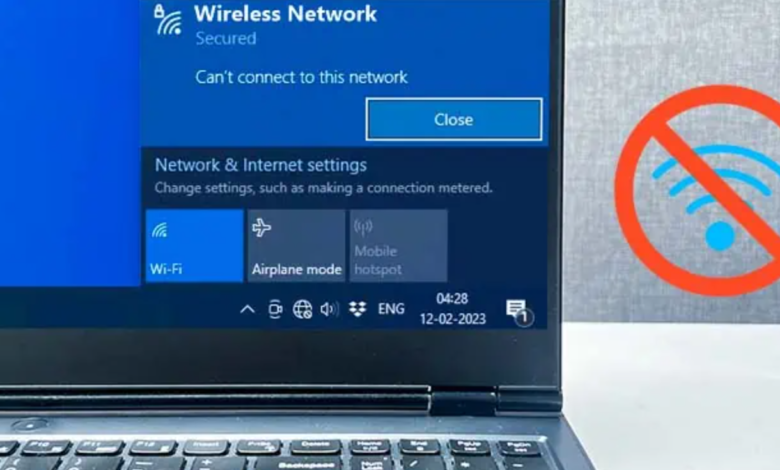
Pernahkah Anda mengalami situasi di mana setelah melakukan update sistem operasi ke Windows 11, tiba-tiba laptop Anda tidak bisa terhubung ke internet? Masalah ini cukup umum terjadi. Alih-alih mendapatkan fitur baru yang canggih, Anda justru mendapati ikon WiFi di taskbar lenyap begitu saja.
Berdasarkan laporan dari berbagai forum teknologi dan ulasan di KompasTekno, masalah kompatibilitas driver sering menjadi biang kerok utama hilangnya koneksi nirkabel pasca-pembaruan sistem. Windows 11 yang baru diinstal mungkin belum sepenuhnya “akrab” dengan perangkat keras lawas di laptop Anda, atau proses instalasi yang tidak sempurna menyebabkan Network Adapter mengalami malfungsi.
Tenang saja, Anda tidak perlu buru-buru membawa laptop ke tempat servis. Berikut adalah panduan lengkap dan solusi WiFi hilang yang bisa Anda coba sendiri di rumah.
1. Cek Mode Pesawat dan Tombol Fisik WiFi
Sebelum masuk ke pengaturan teknis yang rumit, mari kita pastikan hal-hal mendasar terlebih dahulu. Terkadang, update Windows secara tidak sengaja mengaktifkan fitur Airplane Mode atau mematikan fungsi wireless laptop.
Periksa Action Center: Klik ikon baterai/suara di pojok kanan bawah. Pastikan kotak Airplane Mode tidak menyala (berwarna abu-abu, bukan biru).
Cek Tombol Fisik/Keyboard: Beberapa laptop memiliki tombol fisik atau kombinasi tombol fungsi (Fn + F1-F12 dengan simbol sinyal) untuk mematikan WiFi. Coba tekan kombinasi tersebut untuk memastikan WiFi dalam kondisi On.


2. Gunakan Fitur Network Troubleshooter Bawaan
Microsoft menyadari bahwa bug sering terjadi, sehingga mereka menyertakan alat diagnosa otomatis. Fitur ini akan memindai masalah dan mencoba memperbaikinya secara otomatis.
Langkah-langkahnya:
Buka menu Settings (Tekan tombol Windows + I).
Pilih menu System lalu gulir ke bawah dan klik Troubleshoot.
Pilih Other troubleshooters.
Cari opsi Network Adapter dan klik tombol Run.
Ikuti instruksi di layar dan biarkan Windows mendeteksi masalah WiFi yang hilang.
3. Perbaiki Driver Network Adapter (Update atau Rollback)
Ini adalah solusi yang paling sering berhasil. Masalah utama biasanya terletak pada driver yang korup atau tidak kompatibel dengan versi Windows terbaru. Kita akan menggunakan Device Manager untuk memperbaikinya.
Cara Update Driver:
Klik kanan pada tombol Start, pilih Device Manager.
Buka (expand) bagian Network adapters.
Cari perangkat yang memiliki nama seperti “Intel Wi-Fi”, “Realtek PCIe Wireless”, atau “Qualcomm Atheros”.
Klik kanan pada nama tersebut, pilih Update driver.
Pilih Search automatically for drivers. Jika Windows tidak menemukannya, Anda mungkin perlu mengunduh driver dari situs resmi produsen laptop menggunakan perangkat lain, lalu memindahkannya via USB.
Cara Rollback Driver (Jika Update Gagal):
Jika masalah muncul tepat setelah update driver otomatis, cobalah kembalikan ke versi sebelumnya.
Di menu yang sama (Device Manager), klik kanan adapter WiFi Anda dan pilih Properties.
Masuk ke tab Driver.
Klik tombol Roll Back Driver jika tombol tersebut aktif (bisa diklik).
4. Reset Pengaturan Jaringan (Network Reset)
Jika cara di atas belum membuahkan hasil, solusi pamungkasnya adalah melakukan Network Reset. Menurut laman dukungan Microsoft Support, langkah ini akan menghapus dan menginstal ulang semua adaptor jaringan Anda serta mengembalikan komponen jaringan lainnya ke pengaturan awal pabrik.
Catatan Penting: Proses ini akan membuat laptop “lupa” pada semua password WiFi yang pernah tersimpan. Pastikan Anda mencatat sandi WiFi rumah atau kantor sebelum melakukan ini.
Caranya:
Buka Settings > Network & internet.
Pilih Advanced network settings.
Klik Network reset.
Tekan tombol Reset now dan konfirmasi dengan Yes.
Laptop akan restart secara otomatis dalam waktu 5 menit.
5. Cek Layanan WLAN AutoConfig
Terkadang, layanan latar belakang yang mengatur koneksi nirkabel tidak berjalan semestinya setelah update.
Tekan Windows + R, ketik
services.mscdan tekan Enter.Cari layanan bernama WLAN AutoConfig.
Pastikan statusnya Running. Jika tidak, klik kanan dan pilih Start.
Klik kanan lagi, pilih Properties, dan ubah Startup type menjadi Automatic.
Tabel Perbandingan Metode Perbaikan
Agar Anda lebih mudah memilih langkah mana yang harus diambil, berikut adalah ringkasan metode perbaikannya:
| Metode Perbaikan | Tingkat Kesulitan | Estimasi Waktu | Tingkat Keberhasilan |
| Cek Tombol Fisik/Airplane Mode | Sangat Mudah | < 1 Menit | Rendah (Hanya jika kelalaian user) |
| Network Troubleshooter | Mudah | 2-5 Menit | Sedang |
| Update/Rollback Driver | Sedang | 5-10 Menit | Sangat Tinggi |
| Network Reset | Sedang | 10-15 Menit | Tinggi |
| Cek WLAN AutoConfig | Menengah | 3-5 Menit | Sedang |
FAQ: Pertanyaan Seputar WiFi Hilang di Windows 11
T: Mengapa ikon WiFi bisa hilang tiba-tiba?
J: Biasanya disebabkan oleh konflik driver antara perangkat keras lama dengan sistem operasi Windows 11 yang baru, atau adanya file sistem yang korup saat proses update berlangsung.
T: Apakah saya perlu menginstal ulang Windows?
J: Sangat jarang diperlukan. 90% kasus dapat diselesaikan dengan memperbarui driver atau melakukan Network Reset. Instal ulang Windows adalah opsi terakhir jika ada kerusakan sistem yang parah.
T: Bagaimana cara download driver jika laptop tidak ada internet?
J: Anda bisa menggunakan kabel LAN (Ethernet) untuk koneksi internet kabel sementara, atau gunakan HP/laptop lain untuk mengunduh driver dari situs resmi produsen, simpan di Flashdisk, dan instal di laptop yang bermasalah.
Semoga panduan solusi WiFi laptop hilang ini dapat membantu Anda kembali online dan produktif. Masalah teknis setelah update memang menjengkelkan, namun dengan langkah yang tepat, hal tersebut bisa diatasi dengan cepat.