Cara Mengupdate iOS 26.2.1 dan iPadOS 26.2.1 dengan Aman dan Sederhana
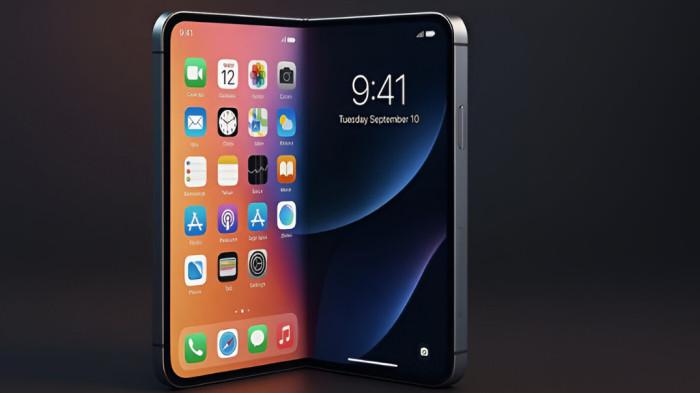
Pembaruan iOS 26.2.1 dan iPadOS 26.2.1 Dirilis untuk Perangkat Kompatibel
Pada hari Selasa (27/1/2026), Apple secara resmi merilis pembaruan kecil untuk sistem operasi iOS dan iPadOS, yaitu iOS 26.2.1 dan iPadOS 26.2.1. Pembaruan ini tersedia untuk perangkat iPhone dan iPad yang kompatibel dengan iOS/iPadOS 26. Salah satu fitur utama dari pembaruan ini adalah dukungan penuh untuk AirTag 2, termasuk kemampuan Precision Finding berbasis UWB yang lebih akurat dan jarak yang lebih jauh hingga 50 persen dibandingkan sebelumnya.
Fitur Baru yang Dibawa oleh Pembaruan
Pembaruan iOS 26.2.1 dan iPadOS 26.2.1 tidak hanya menambahkan dukungan untuk AirTag 2, tetapi juga meningkatkan pengalaman pengguna dalam mengatur, melacak, dan menerima notifikasi melalui aplikasi Lacak. Selain itu, Apple menyertakan beberapa perbaikan stabilitas sistem yang tidak dijelaskan secara rinci, meskipun tidak ada pembaruan keamanan besar yang diberitahukan.
Pembaruan ini merupakan pembaruan minor, sehingga proses instalasinya relatif cepat dan aman. Namun, pengguna tetap disarankan untuk memastikan bahwa perangkat mereka memiliki ruang penyimpanan yang cukup, baterai minimal 50%, serta koneksi Wi-Fi yang stabil sebelum memulai proses pembaruan.
Cara Memperbarui ke iOS 26.2.1 dan iPadOS 26.2.1
Untuk memperbarui ke versi terbaru, pengguna dapat melakukan langkah-langkah berikut:
Langkah-Langkah Update via Pengaturan
- Buka aplikasi Pengaturan di iPhone atau iPad.
- Gulir ke bawah dan ketuk Umum, lalu pilih Pembaruan Perangkat Lunak.
- Sistem akan otomatis memeriksa ketersediaan pembaruan.
- Jika iOS 26.2.1 atau iPadOS 26.2.1 tersedia, ketuk Unduh dan Instal.
- Masukkan kode sandi perangkat jika diminta, lalu setujui syarat layanan.
- Proses unduhan akan berjalan di latar belakang, diikuti instalasi yang memakan waktu sekitar 10-20 menit.
- Setelah selesai, perangkat akan restart otomatis dua kali, dan Anda akan melihat homescreen dengan versi baru.
Tips Tambahan Sebelum Update
- Pastikan baterai perangkat minimal 50% atau colokkan ke charger.
- Bersihkan ruang penyimpanan dengan menghapus file yang tidak diperlukan.
- Matikan mode Low Power Mode jika aktif.
- Lakukan backup data melalui iCloud untuk menjaga keamanan informasi penting.



Aktifkan Pembaruan Otomatis (Opsional)
Untuk memudahkan pengguna, Apple menyediakan opsi Pembaruan Otomatis di menu Pengaturan > Umum > Pembaruan Perangkat Lunak. Pengguna dapat memilih antara “Unduh Otomatis” atau “Instal Otomatis”, tergantung kebutuhan. Opsi ini sangat berguna bagi pengguna yang sering lupa melakukan update manual.
Troubleshooting Masalah Umum
Jika pembaruan gagal atau stuck di halaman “Memperbarui Pengaturan”, coba:
- Restart perangkat dengan menekan tombol Volume Atas dan tombol Samping.
- Pastikan koneksi Wi-Fi stabil.
- Hapus cache dengan mematikan dan menghidupkan ulang router.
- Jika pesan “Tidak Cukup Ruang” muncul, hapus file sementara melalui Pengaturan > Umum > Ruang iPhone.
- Jika masalah persisten, gunakan komputer dengan Finder/iTunes untuk melakukan update manual via IPSW, meskipun ini jarang diperlukan untuk pembaruan minor.
Tips Pasca-Update
Setelah berhasil melakukan pembaruan, uji fitur AirTag 2 menggunakan aplikasi Lacak. Periksa juga performa baterai dan keseluruhan sistem. Pembaruan ini biasanya meningkatkan efisiensi dan stabilitas perangkat.
Pengguna juga disarankan untuk mempertimbangkan nonaktifasi fitur Pembaruan Otomatis sementara jika ingin mengontrol proses update secara manual. Selalu lakukan backup rutin untuk memastikan data tetap aman.
Proses pembaruan ini identik untuk kedua sistem operasi, baik iOS maupun iPadOS, memastikan ekosistem Apple tetap optimal hingga versi berikutnya, seperti iOS 26.3 beta.