Private DNS Bikin Internet Mati? Begini Solusi Tuntasnya
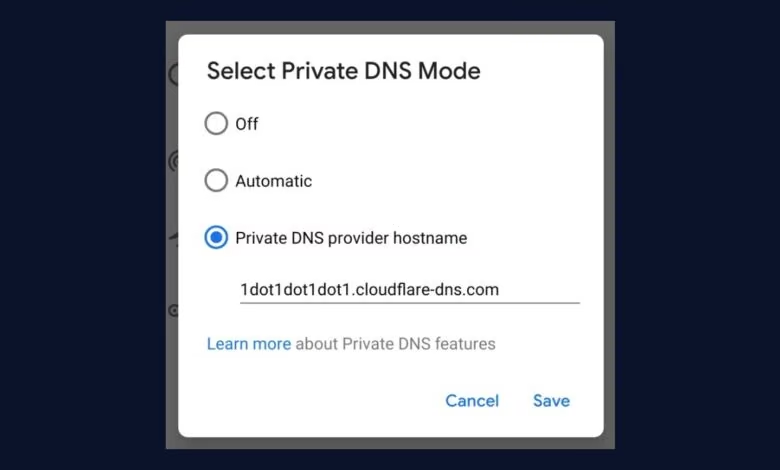
Koneksi internet yang mendadak putus total setelah mengaktifkan fitur Private DNS biasanya disebabkan oleh salah ketik alamat hostname penyedia atau pemblokiran port jaringan lokal.
Ketika Anda memasukkan konfigurasi nama host seperti AdGuard atau Cloudflare secara keliru, sistem operasi gagal menerjemahkan alamat IP, berakibat pada status ‘Tidak Ada Koneksi Internet’ meskipun indikator sinyal seluler atau Wi-Fi Anda tampak penuh.
Prasyarat dan Inti Penyebab Koneksi Terputus
Sebelum memulai proses perbaikan, pastikan Anda memahami syarat teknis dasar agar konfigurasi jaringan kembali stabil.
Masalah ini kerap muncul ketika enkripsi DNS over TLS (DoT) terhalang oleh firewall jaringan atau salah memasukkan sintaks alamat server. Pastikan perangkat Anda terhubung ke jaringan internet alternatif atau gunakan data seluler sementara untuk melakukan reset pengaturan.
- Pastikan kuota internet atau paket data Anda masih aktif dan mencukupi.- Catat alamat hostname DNS yang valid, misalnya dns.adguard-dns.com atau one.one.one.one.- Pastikan sistem operasi ponsel atau PC Anda sudah diperbarui ke versi stabil terbaru.- Nonaktifkan aplikasi VPN pihak ketiga yang berjalan bersamaan di latar belakang sistem.
Langkah-Langkah Mengatasi Internet Putus Akibat DNS
Ikuti urutan langkah teknis presisi berikut untuk mengembalikan koneksi internet Anda secara normal.
Langkah 1: Masuk ke Menu Pengaturan Jaringan
Buka menu Pengaturan atau Settings di perangkat Anda. Ketuk opsi Jaringan & Internet atau Connections, lalu pilih menu Pengaturan DNS Pribadi atau Private DNS.

Langkah 2: Ubah Opsi Menjadi Otomatis atau Nonaktif
Jika koneksi terputus total, ubah status Private DNS dari mode ‘Nama host penyedia khusus’ menjadi pilihan ‘Otomatis’ (Automatic) atau ‘Matikan’ (Off) untuk memulihkan akses internet dasar.
Langkah 3: Masukkan Hostname Resmi yang Valid
Jika Anda ingin tetap menggunakan pemblokir iklan atau server aman, pelajari panduan lengkapnya melalui Setting Private DNS AdGuard & Cloudflare 2026 di Android dan PC agar tidak salah memasukkan alamat server.
Langkah 4: Bersihkan Cache Sistem Jaringan
Lakukan pembersihan cache sistem atau restart perangkat Anda agar perubahan konfigurasi jaringan baru dapat dimuat secara sempurna oleh protokol sistem operasi.
Tips Troubleshooting Tambahan Jika Masalah Berlanjut
Apabila langkah utama di atas belum membuahkan hasil, lakukan pemeriksaan lanjutan pada lapisan protokol lokal.
Coba lupakan jaringan Wi-Fi (Forget Network) yang sedang tersambung, lalu masukkan kembali kata sandi guna menyegarkan alokasi DHCP. Selain itu, pastikan tidak ada aturan firewall router atau aplikasi parental control yang memblokir port 853 untuk enkripsi DoT.
FAQ Kendala Koneksi Private DNS
Temukan jawaban cepat seputar kendala teknis yang sering dialami pengguna saat menyetel DNS.